
DIY Hue Lamp en Bridge


Een mooi project om je eigen Philips Hue Lampen en bridge te maken. Meer informatie over dit project kan je vinden op de pagina van de ontwikkelaar zelf: https://diyhue.org/
Wat heb je nodig
Hardware
- Raspberry pi incl. voeding
- Micro SD kaart en adapter
- Wemos D1 mini
- WS2812B Ledstrip
- 5V 2A Voeding USB
- Soldeerbout
- Electra draad
- Micro usb draad
Software
Voor dit project heb je een aantal programma’s nodig. Voordat je begint dien je de programma’s te downloaden en te installeren, voor zover je dat nog niet al eens eerder hebt gedaan.
- Voor het formateren van je SD-kaart kun je SDFormatter gebruiken
- Voor de iso-image wegschrijven op je SD-kaart kun je Win32DiskImager gebruiken
- Als teksteditor kun je (optioneel) Notepad++ downloaden
- Om je Wemos D1 te programeren heb je Arduino IDE nodig
Daarnaast heb je onderstaande twee programma’s nodig.
- Philips HUE app voor iOS of Android op je mobiele telefoon. Ga hiervoor naar de Android Play store of Apple App store.
- Daarnaast dien je de Raspbian disk image te downloaden. Kies het bestand met de naam " Raspbian Stretch with desktop” welke je op deze pagina kunt vinden.
Arduino IDE instellen om je Wemos D1 mini te kunnen programeren
Stap 1
Om de Wemos D1 mini te kunnen gebruiken binnen Arduino IDE dien je eerst de benodigde Bibliotheek te installeren.
Start Arduino IDE en open voorkeuren:
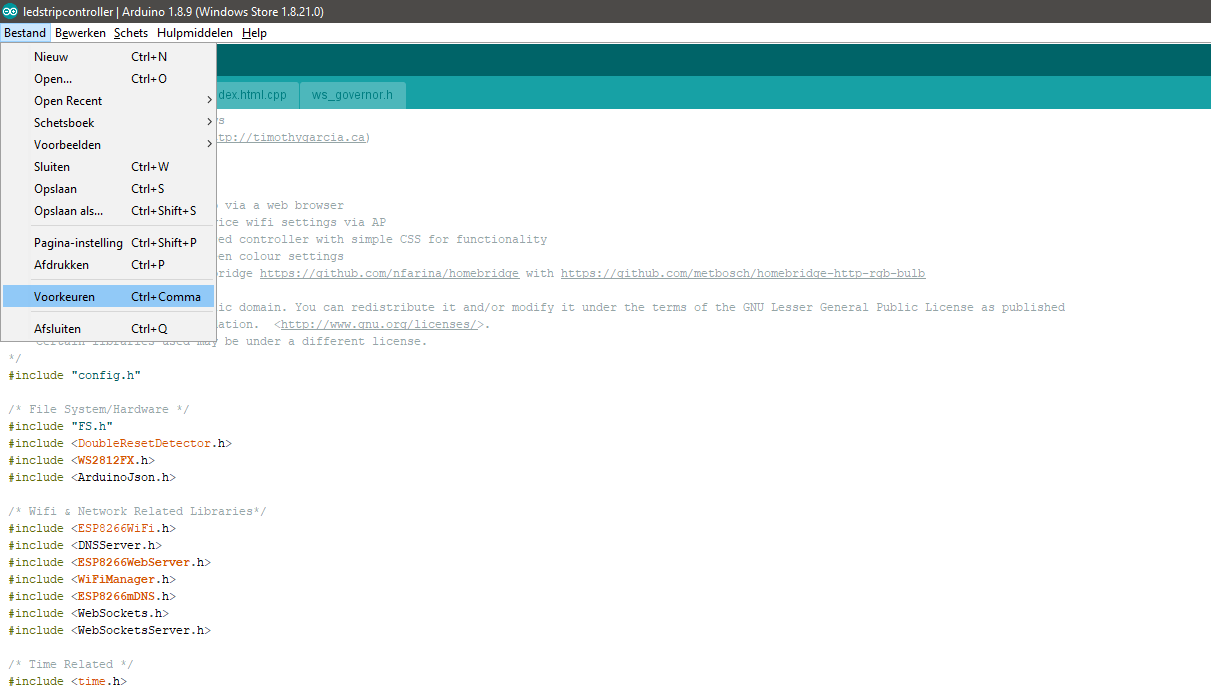
Vul onder Board Manager URL's het volgende adres in: http://arduino.esp8266.com/stable/package_esp8266com_index.json
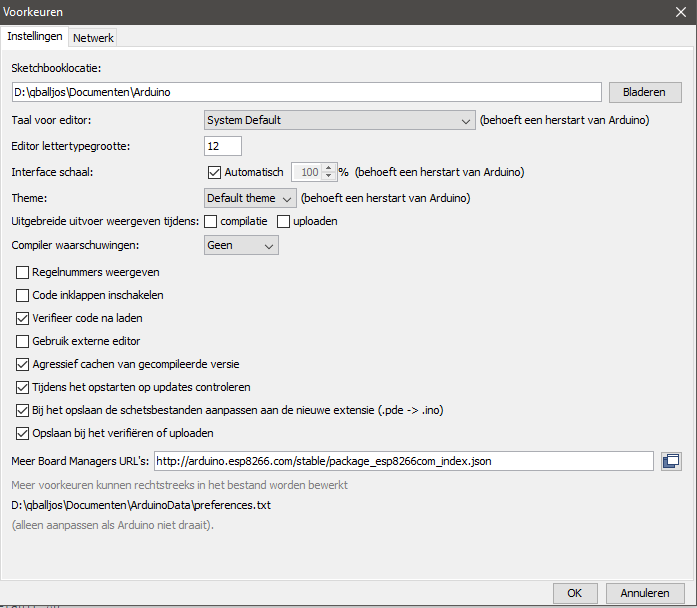
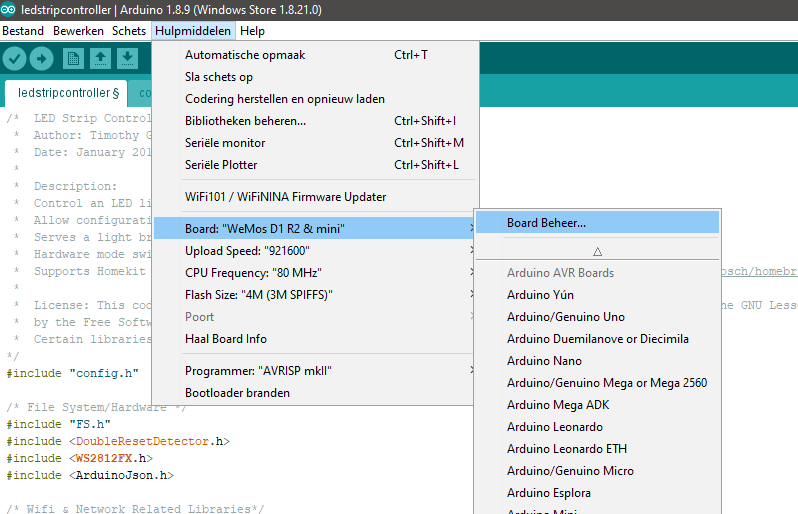
Klik op OK en open Hulpmiddelen -> Board -> Board Beheer...
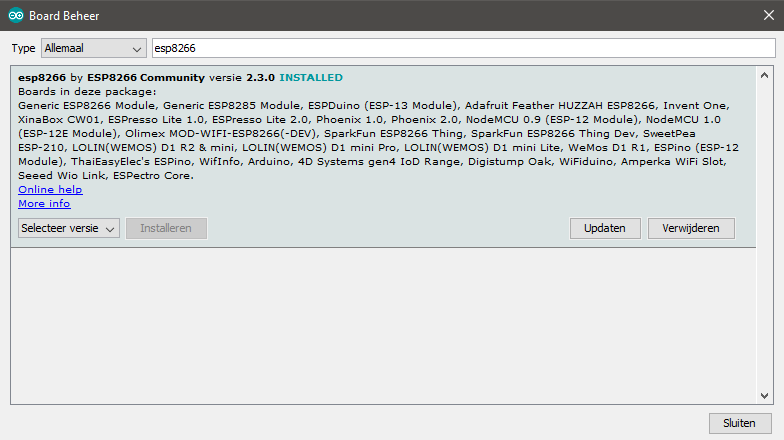
Zoek op esp8266 en klik op installeren.
Sluit Arduino IDE en start deze opnieuw op.
Om de code te kunnen gebruiken moeten we een aantal Bibliotheek onderdelen installeren:
- WiFiManager by tzapu.
- ArduinoJson by Benoit Blanchon.
- NeoPixelBus by Makuna.
Open Hulpmiddelen -> Bibliotheek beheren...
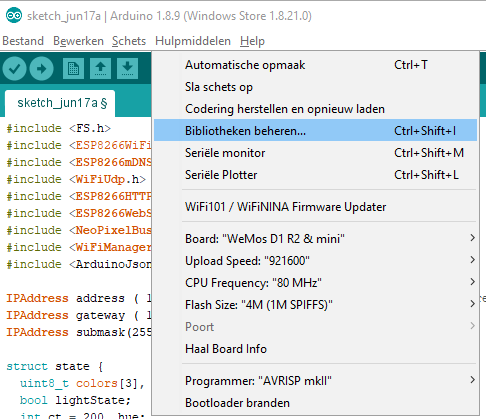
Zoek nu de boven vermelde onderdelen:
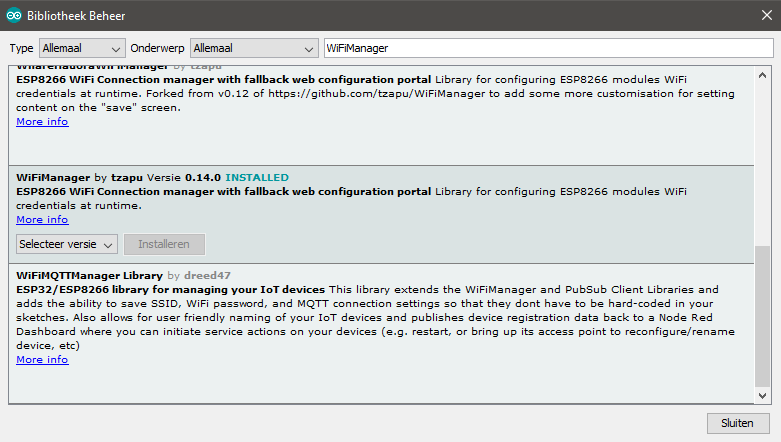
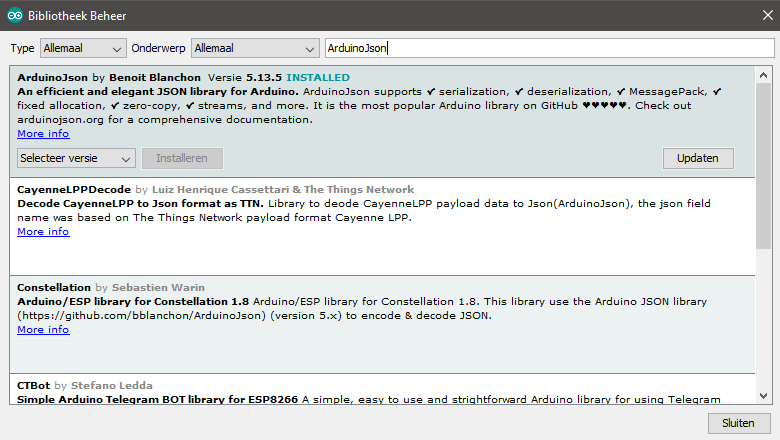
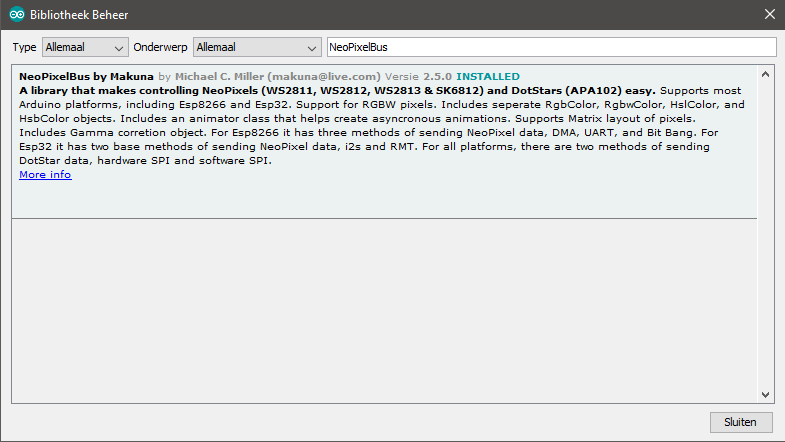
Nu zijn we bijna klaar om de code te programmeren, neem de instellingen van de onderstaande afbeelding over en selecteer de poort die op uw systeem word gebruikt voor uw Wemos D1 mini.
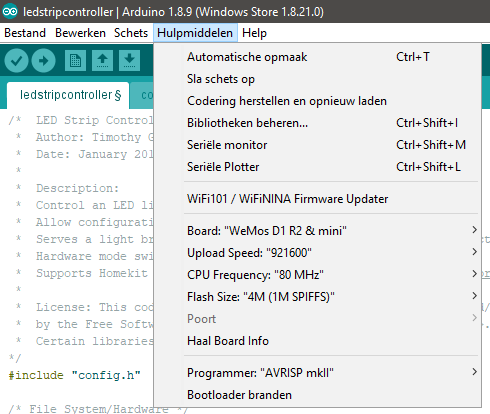
De code op uw Wemos D1 mini programmeren
Stap 2
Kopieer de code van deze site en plak deze in het venster van Arduino IDE:
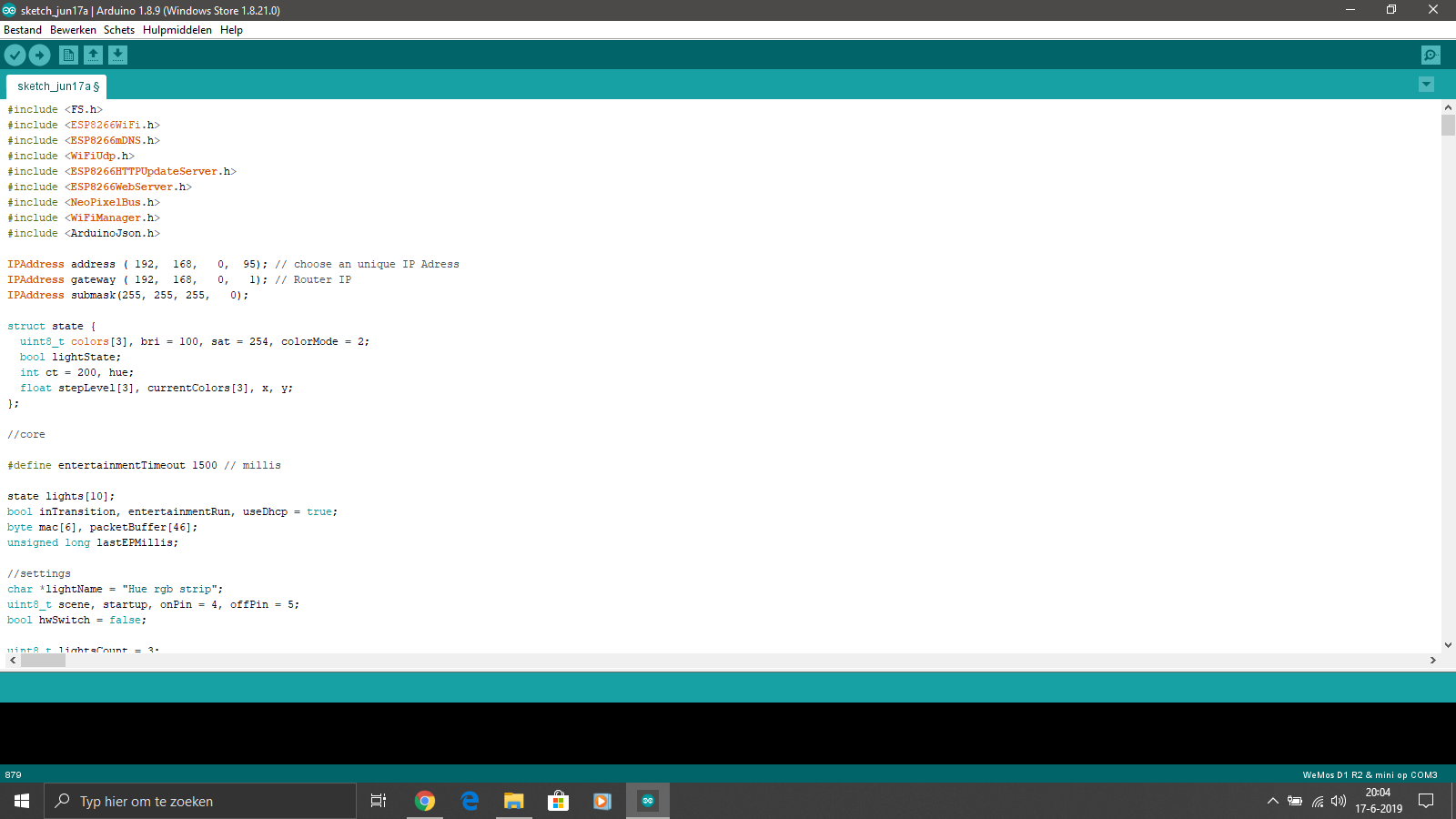
Pas de code aan naar uw eigen Led strip voorkeuren.
deze string geeft aan in hoeveel lampen uw ledstrip word opgesplitstlightsCount = 3 wijzig de volgende waarde om aan te geven hoeveel leds uw strip heeft pixelCount = en met de volgende waarde kun je de kleur overgang bepalen transitionLeds = 6 .
Als je klaar bent met aanpassen gaan we de code programmeren
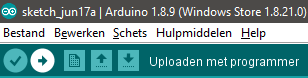
Sluit je Wemos D1 mini aan en klik nu op Upload:
Aansluitschema Wemos D1 mini en WS2812b Ledstrip
Stap 3
Sluit je ledstrip op de volgende manier aan:
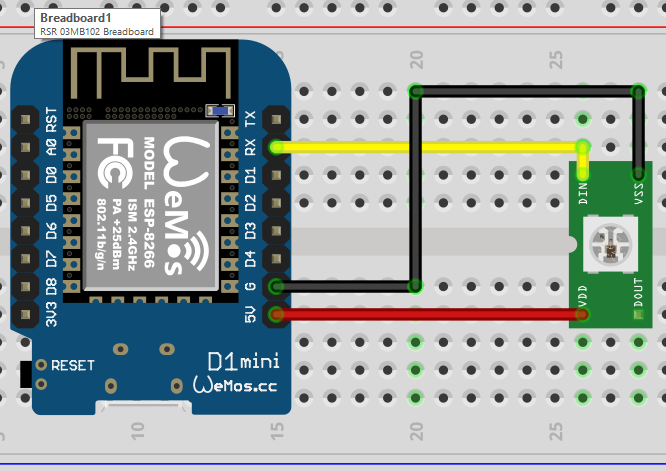
Rood = Plus
Zwart = Min
Geel = Data in
Raspberry PI installeren
Stap 4
Als eerste gaan we Raspbian op een SD-kaart zetten
- Unzip de Raspberry Pi disk image
- Plaats de SD-kaart in je computer
- Start het programma SDFormatter
- Selecteer de juiste stationsnaam van de SD-kaart
- Selecteer de optie “Quick format”.
- Klik op Format
- Start het programma Win32DiskImager
- Selecteer de Raspberry PI disk image en juiste stationsnaam van je SD-kaart
- Selecteer “Write” om de disk image op SD-kaart weg te schrijven
Als tweede haal je de SD-kaart uit je computer en stop deze in je Raspberry PI. En vervolgens sluiten we de Raspberry PI aan.
- Verbind de Raspberry PI met een ethernetkabel aan je netwerk
- Verbind de Raspberry PI met een HDMI kabel op een PC-monitor
- Sluit een USB-toetsenboard en USB-muis aan op de Raspberry PI
- Sluit de 5V voeding aan op de Raspberry PI
Alles zou nu aangesloten moeten zijn. Nu kun je de Raspberry Pi aanzetten.
Hue bridge emulator installeren
Stap 5
In deze stap gaan we de hue bridge emulator installeren
Ga op de raspberry pi naar het start menu en open terminal.
Type het volgende commando in:
curl -s https://raw.githubusercontent.com/diyhue/diyHue/master/BridgeEmulator/easy_install.sh | sudo bash /dev/stdin
Dit installeert de bridge emulator en zorgt er voor dat deze automatisch opstart.
Herstart de Raspberry pi
Hue applicatie configureren
Stap 6
Nu kan je de Philips Hue applicatie op je telefoon instellen, als er gevraagd word om op de link knop te drukken open je een webpagina naar het ipadres van je raspberrypi. Klik hier op Link device en gebruik Hue als gebruikersnaam en wachtwoord. Klik op Activate en je app zou nu verbonden moeten zijn met de hue bridge emulator. Nu kan je lampen en kamers toevoegen zoals bij een normale Hue bridge.
Veel plezier met vriendelijke groet Jos.